¿Cómo usar la plataforma?
Sigue estos pasos para completar tu inscripción o gestionar tu grupo. Elige la guía según tu rol.
Como peregrino, necesitas el PIN de tu coordinador para registrarte, completar tu formulario y obtener tu tarjeta de peregrino.
Obtener el PIN de tu coordinador
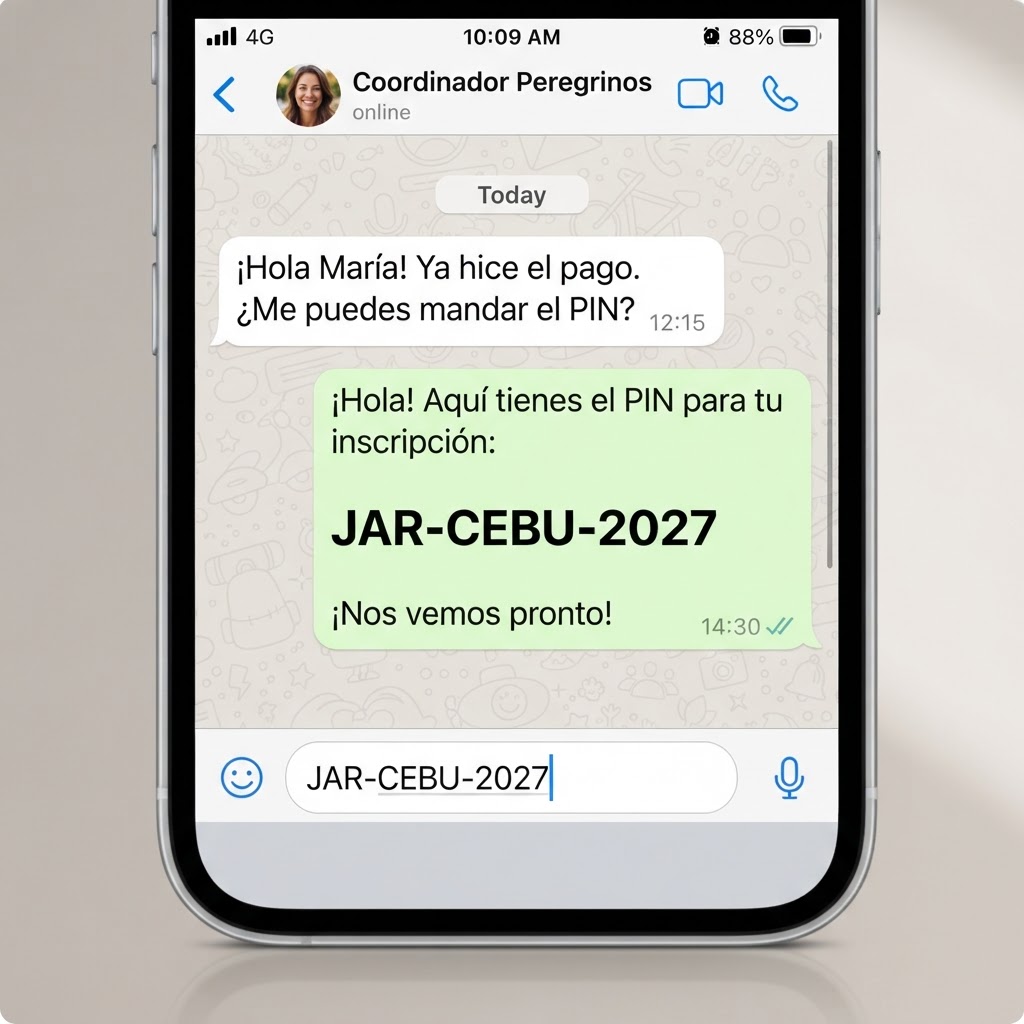
Antes de registrarte, necesitas el código PIN de tu grupo JAR. Tu coordinador lo recibió al ser aprobado.
Pide a tu coordinador que te comparta el PIN por WhatsApp o correo. Sin el PIN no puedes continuar.
Registrarse con el PIN
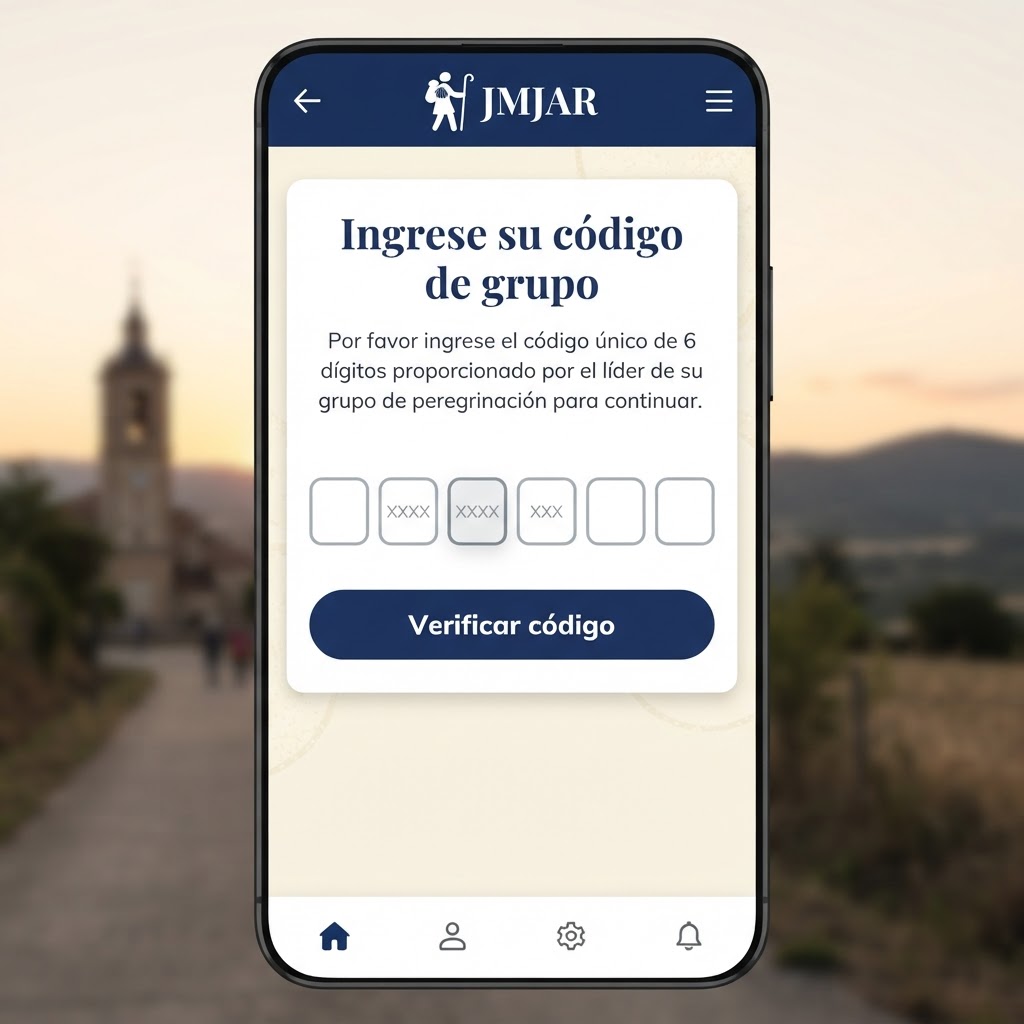
Con el PIN en mano, inicia tu registro. El proceso incluye la verificación del PIN, la creación de tu cuenta y la confirmación por código OTP.
- Entra en «Registrarse como Peregrino (con PIN)» desde la página principal.
- Introduce el PIN de tu grupo y pulsa «Verificar código».
- Crea tu cuenta con correo electrónico y contraseña.
- Introduce el código OTP que recibirás por correo para confirmar tu cuenta.
Completar el formulario de pre-inscripción
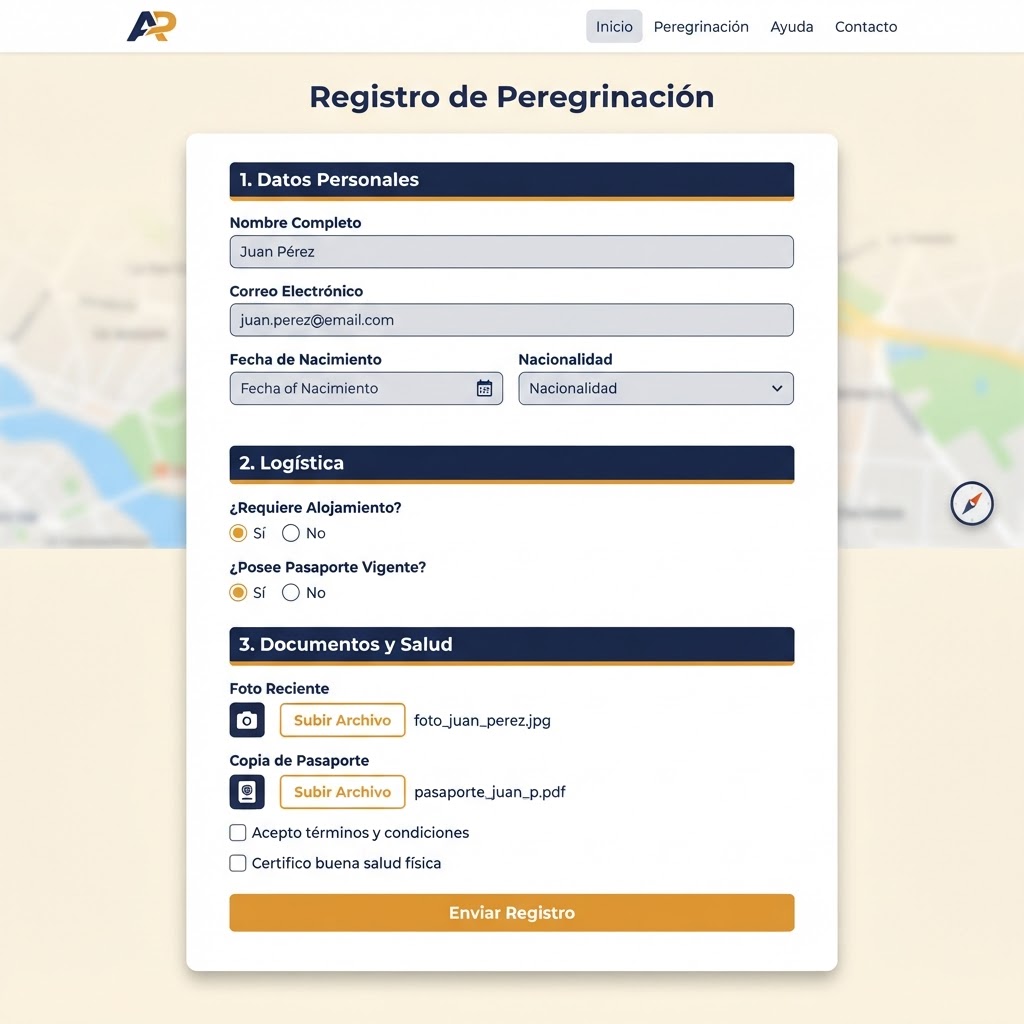
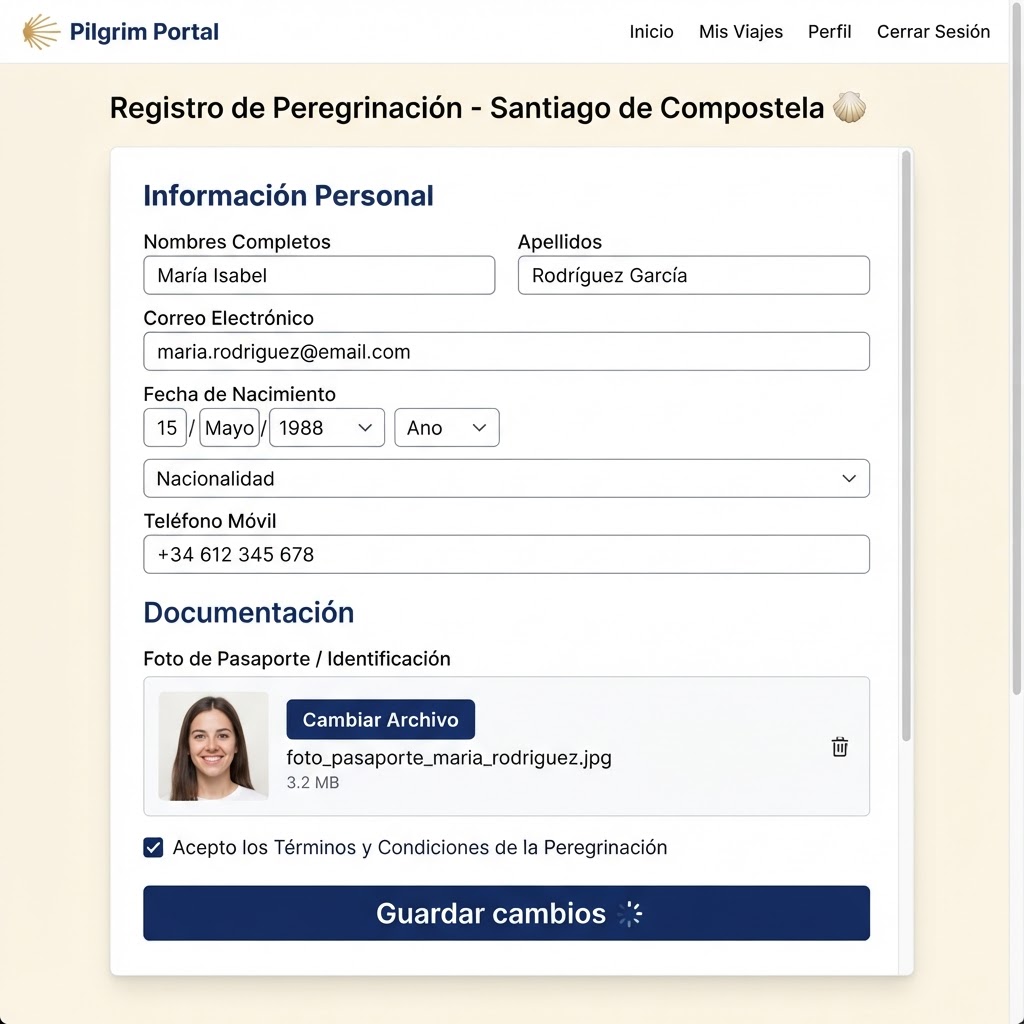
Tras verificar tu cuenta, completa el formulario con tus datos personales, logística y documentos.
- Datos personales: nombre completo (como en el pasaporte), correo, fecha de nacimiento, nacionalidad, ciudad y teléfono.
- Logística: si tienes pasaporte, fecha de vencimiento, parroquia y datos del asesor local.
- Documentos: sube tu foto y el escaneo del pasaporte.
- Salud: indica cualquier alergia o necesidad médica o dietética (opcional).
Ver el estado de tu inscripción
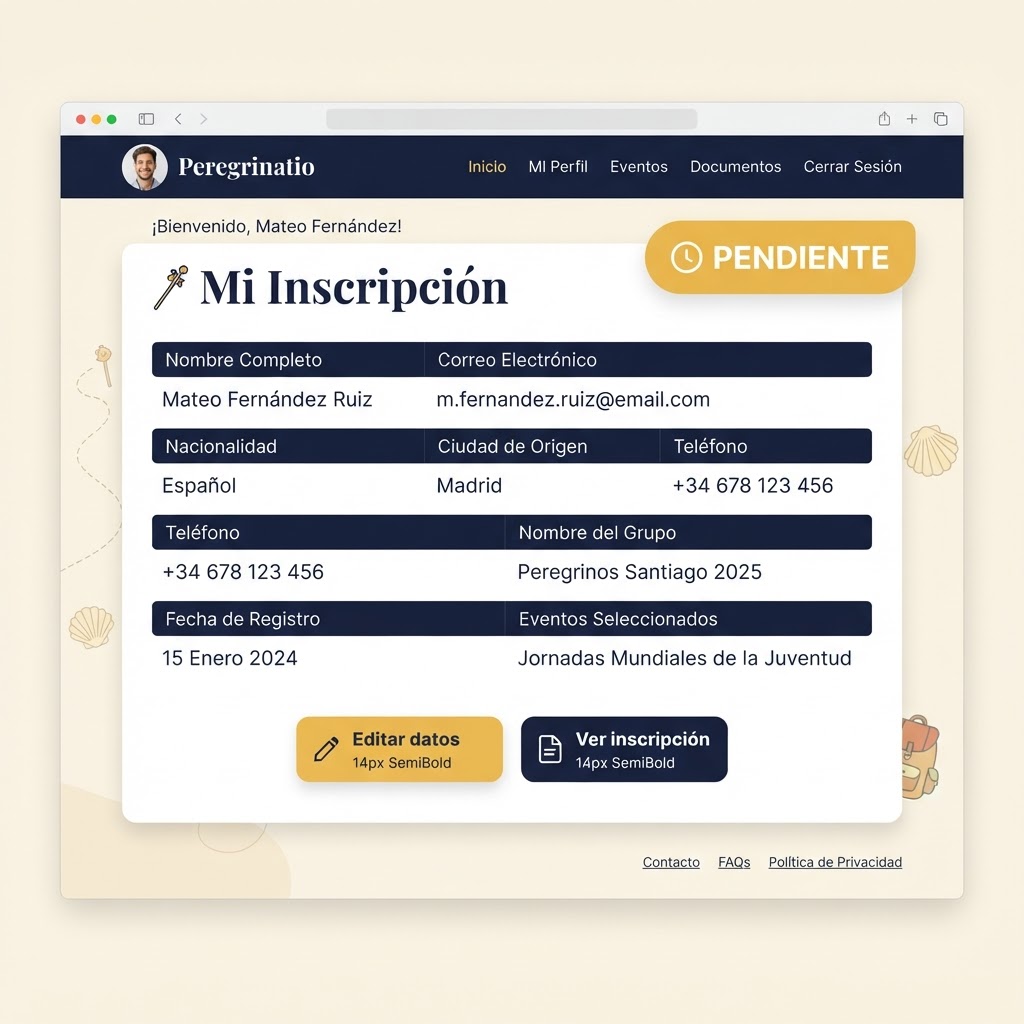
En tu panel personal podrás ver el estado de tu inscripción: pendiente, aprobada o rechazada.
El estado cambia cuando tu coordinador revisa tu solicitud. Mientras esté pendiente, podrás seguir editando tus datos.
Editar tus datos
Si necesitas corregir algún dato antes de que tu coordinador revise tu solicitud, puedes editar tu formulario.
Pulsa el botón «Editar datos», modifica lo que necesites y guarda los cambios. Los cambios se reflejarán inmediatamente.
Descargar la tarjeta de peregrino
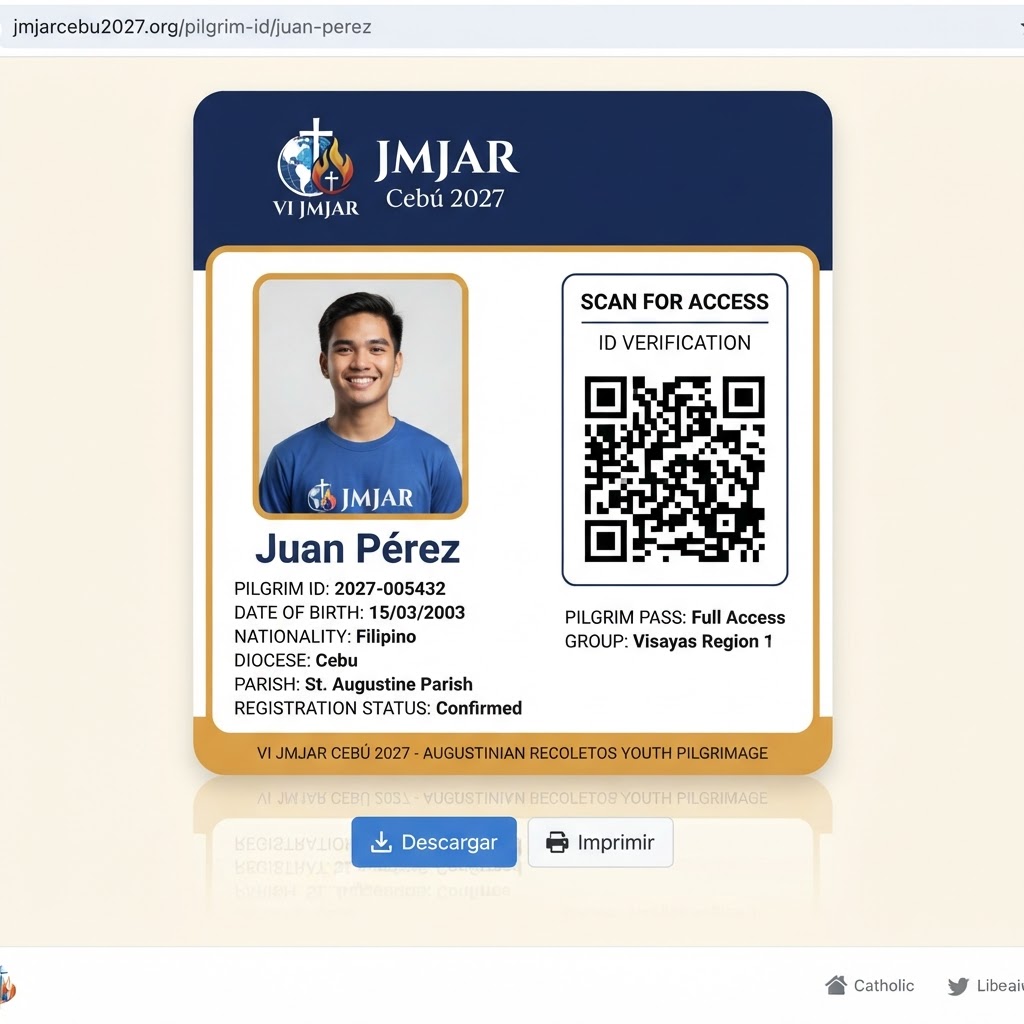
Una vez que tu coordinador apruebe tu inscripción, podrás descargar tu tarjeta de peregrino con tu foto y un código QR.
Pulsa «Descargar» para guardar la tarjeta como imagen PNG, o «Imprimir» si necesitas una copia en papel.